

Nếu bạn có tài khoản Techcombank mà không biết cách đổi giao diện hình nền Techcombank Mobile và thêm tính năng hay dùng ngay thì là một thiết sót lớn. Vì vậy, bài viết hôm nay Thuviennganhang.com sẽ hướng dẫn chi tiết quy trình thực hiện để bạn đọc tiện theo dõi.
1.Cách đổi giao diện hình nền Techcombank Mobile
Techcombank luôn có sự đổi mới dành cho khách hàng trải nghiệm ứng dụng Techcombank Mobile. Cụ thể là tính năng thay đổi hình nền phù hợp với từng thời điểm, chẳng hạn như chủ đề 4 mùa, Tết Trung thu, Giáng sinh, Tết cổ truyền,… Mời bạn đọc cùng tìm hiểu cách thay đổi giao diện app ngay sau đây.
+ Bước 1: Đăng nhập tài khoản vào ứng dụng Techcombank Mobile trên điện thoại.
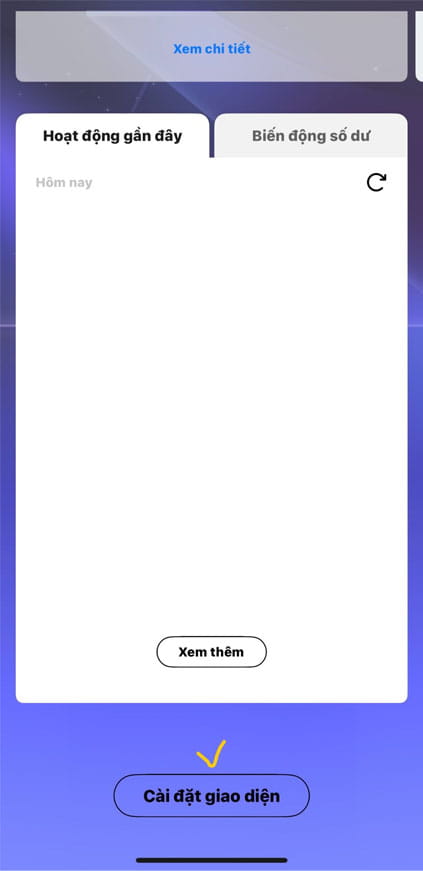
+ Bước 2: Tại màn hình chính, bạn cần kéo xuống cuối cùng để ấn vào nút “Cài đặt giao diện”.
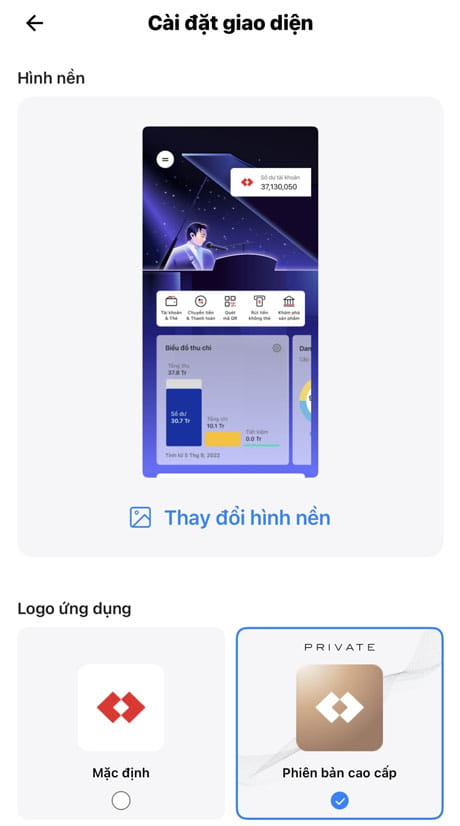
+ Bước 3: Trong mục Cài đặt giao diện chọn Thay đổi hình nền ở Phiên bản cao cấp
Bước 4: Tất cả các hình nền được thiết lập sẵn ở thời điểm bạn thao tác sẽ hiển thị, chọn hình nền mà bạn yêu thích muốn đổi
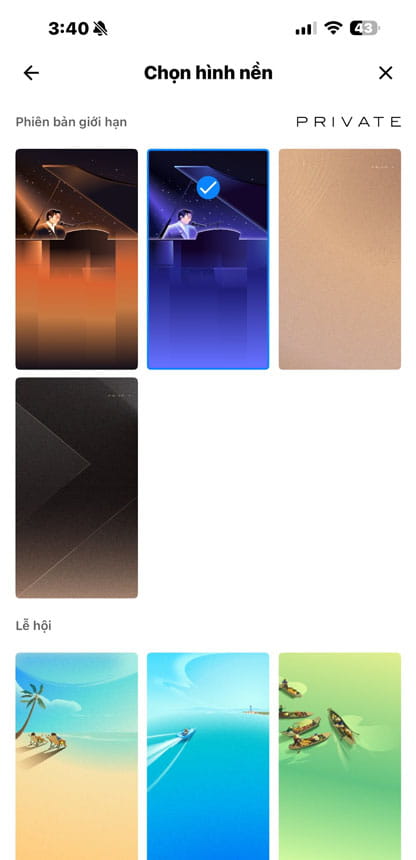
+ Bước 5: Chọn vào hình nền ưng ý nhất và bấm Lưu, trở về lại trang chủ để xem hình nền của bạn mới cài đặt xong
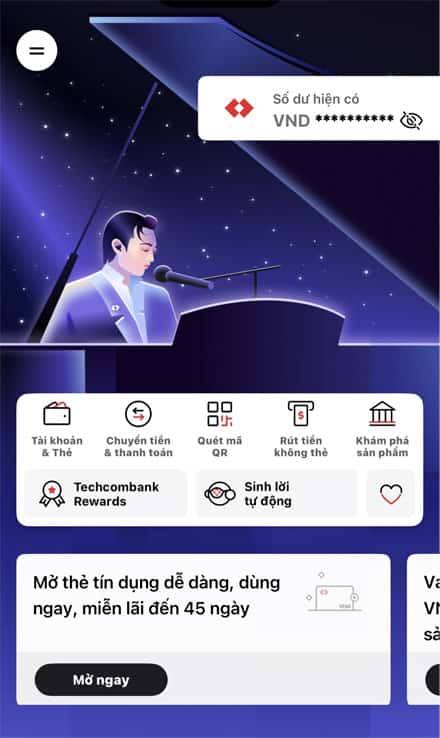
Mỗi lần mở app Techcombank Mobile, bạn sẽ thấy sự mới mẻ, khác lạ khi đã đổi giao diện. Vì vậy, còn chần chừ gì mà không thử ngay để trải nghiệm trọn vẹn các tính năng độc đáo, sự thấu hiểu người dùng mà Techcombank mang lại.
>> Tham khảo: Cách thêm thông tin sinh trắc học trên app Techcombank Mobile 2026.
2.Cách thêm tính năng hay dùng trên Techcombank Mobile
Giờ đây, bạn đã có thể thêm tiện ích yêu thích ngay trên màn hình ứng dụng Techcombank Mobile mà không cần truy cập thủ công như trước. Cách thức thực hiện như sau:
+ Bước 1: Đăng nhập tài khoản vào ứng dụng Techcombank Mobile trên điện thoại.
+ Bước 2: Tại màn hình chính, bạn sẽ thấy ngay mục “Tính năng của tôi”, hãy nhấp chọn vào đây.
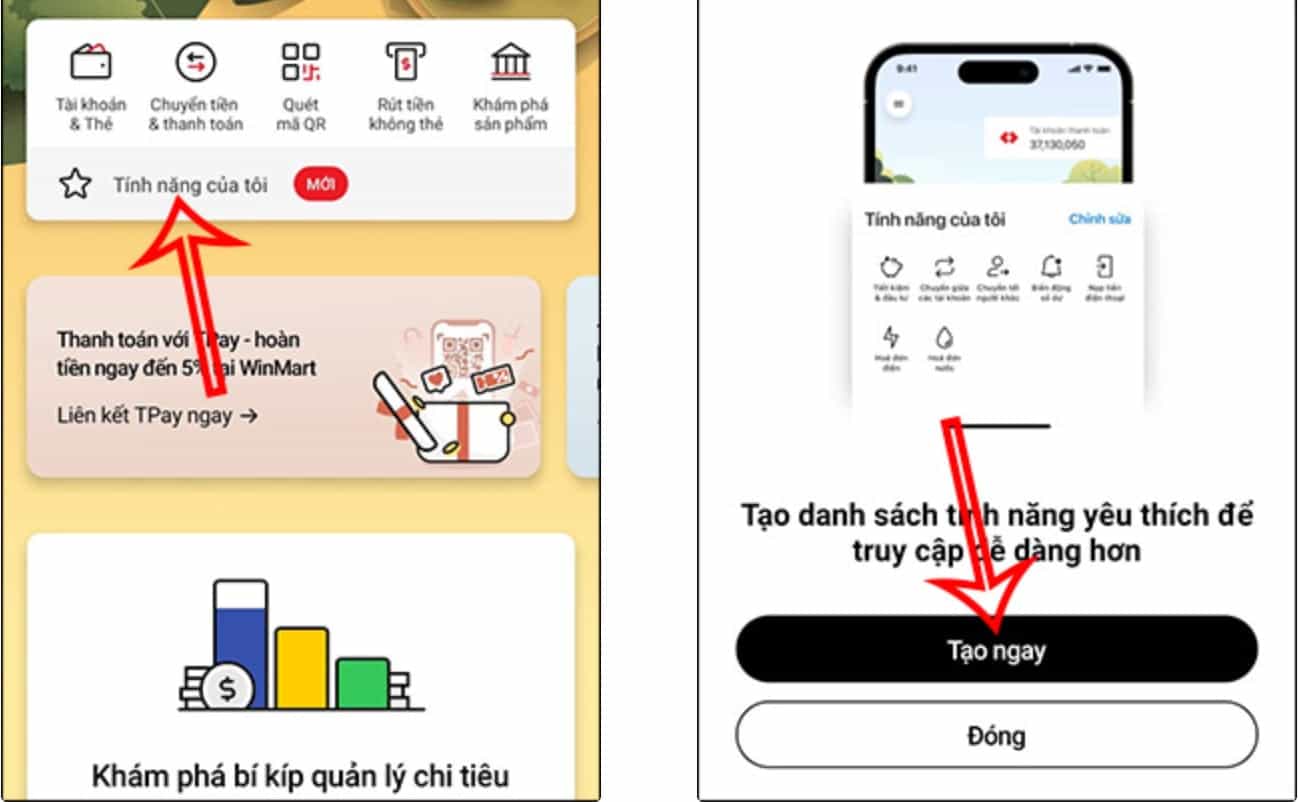
+ Bước 3: Tiếp tục hệ thống hiển thị thông báo “Tạo danh sách tính năng yêu thích để truy cập dễ dàng hơn”, bạn hãy bấm “Tạo ngay”.
+ Bước 4: Màn hình lập tức hiển thị đầy đủ các tính năng có trên Techcombank Mobile.
+ Bước 5: Bạn thường hay dùng tính năng nào nhất thì bấm vào dấu “+” bên cạnh đó để thêm.
+ Bước 6: Sau khi đã thêm đủ các tính năng chính thường dùng, bạn bấm “Lưu” để hệ thống ghi nhận.
Sau khi điều chỉnh xong, bạn đã có thể sử dụng ngay các tính năng trên màn hình chính mà không phải mắc công truy cập từng mục.
=>> Xem thêm: Cách thay đổi mã PIN thẻ Techcombank trên điện thoại miễn phí nhanh 2026.
3.Có thể thêm tối đa bao nhiêu tính năng hay dùng trên Techcombank Mobile
Hiện tại, trên ứng dụng Techcombank Mobile, bạn có thể thêm tối đa 09 tính năng hay dùng. Đây được xem là con số hợp lý, bởi nếu cho phép quá nhiều thì màn hình sẽ bị quá tải và không đủ không gian để hiển thị các thông tin cần thiết khác.
4.Có thể chỉnh sửa tính năng hay dùng trên Techcombank Mobile hay không?
Sau khi đã bấm “Lưu” các tính năng hay dùng trên màn hình app Techcombank Mobile thì bạn cũng có thể chỉnh sửa chúng. Cụ thể là thêm, bớt, thay thế tính năng tùy thích.
+ Bước 1: Đăng nhập vào tài khoản Techcombank Mobile.
+ Bước 2: Tại màn hình chính chọn vào mục “Tính năng của tôi”.
+ Bước 3: Tiếp đến, tại các tính năng đã thiết lập, bạn cần bấm vào dấu trừ màu đen bên cạnh để xóa bớt, sau đó thêm tính năng mới.
+ Bước 4: Khi đã cài đặt xong, bạn vẫn bấm “Lưu” như bình thường để hệ thống ghi nhận.
+ Bước 5: Quay trở lại màn hình chính Techcombank Mobile, bạn sẽ thấy danh sách các tính năng hay dùng đã được cập nhật mới.
5.Vì sao cần đổi giao diện Techcombank Mobile?
Techcombank không bắt buộc khách hàng phải đổi giao diện ứng dụng. Tuy nhiên, với một cuộc khảo sát nhỏ thì thấy được phần lớn người dùng đều trải nghiệm tính năng này, bởi:
- Được thoải mái thể hiện sở thích, cá tính riêng qua những hình nền độc đáo.
- Dễ dàng lựa chọn hình ảnh từ phòn cách hiện đại đến truyền thống, từ dịu dàng đến thị vị để app Techcombank Mobile trở nên sinh động hơn.
- Tất cả các hình nền đều được thiết kế riêng và vẽ tay 100% từ đội ngũ Techcombank.
Qua những thông tin vừa chia sẻ về cách đổi giao diện hình nền Techcombank Mobile và thêm tính năng hay dùng ngay. Mong rằng bạn đọc đã nắm rõ và thực hiện thành công theo đúng sở thích của mình. Nếu còn bất kỳ thắc mắc nào, hãy để lời nhắn lại ở mục bình luận, website sẽ tiếp nhận và phản hồi nhanh chóng.
ADVERTISEMENT
Chủ đề HOT

